Περικοπή βίντεο και φωτογραφίας: Γιατί έχει σημασία
Ένας αγκώνας που ξεφεύγει στο περιθώριο, ένα ακατάστατο ράφι στο βάθος, μια τετράγωνη διαφήμιση που πρέπει να γίνει κατακόρυφη—κάθε ιστορία έχει τις τραχιές της άκρες. Η περικοπή βίντεο (και η περικοπή φωτογραφίας) τα λύνει όλα: αφαιρείτε ό,τι αποσπά, επανακαδράρετε τη σκηνή ή αλλάζετε ανάμεσα σε κατακόρυφο και οριζόντιο με ένα κλικ. Ένα καθαρό κάδρο μοιάζει με πρόθεση. (Και η πρόθεση πουλά.)
Χρησιμοποιήστε τον επεξεργαστή βίντεο και τον δημιουργό βίντεο στο πρόγραμμα περιήγησης σε οποιαδήποτε συσκευή—iPhone, Mac, PC, Android, Windows, Linux—χωρίς λήψεις, εγκαταστάσεις, εγγραφές ή υδατογραφήματα. Ανεβάστε οποιαδήποτε μορφή μέσου θέλετε: βίντεο, ήχο, εικόνα… όλα λειτουργούν.
- Πώς να περικόψετε βίντεο και περικόψετε φωτογραφίες στις άκρες
- Πώς να αλλάξετε μορφή: κατακόρυφο ↔ οριζόντιο
- Πώς να προσαρμόσετε, γεμίσετε ή τεντώσετε το περιεχόμενο με ακρίβεια (χωρίς μαντεψιές)
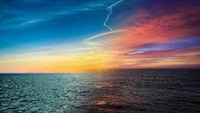
Για να δείξουμε την περικοπή, θα χρησιμοποιήσουμε ένα όμορφο τοπίο δειλινού με ελαφρώς μετατοπισμένο κέντρο και θα κόψουμε τις άκρες για να βελτιώσουμε τη σύνθεση.
Για να προσθέσετε αρχεία προς περικοπή, χρησιμοποιήστε το κουμπί μεταφόρτωσης ή απλώς σύρετε και αφήστε τα στη σελίδα. (Το γρήγορο είναι καλό.)

1. Επιλέξτε την τελική μορφή βίντεο
Διαλέξτε την αναλογία που χρειάζεστε: Κατακόρυφο ή Οριζόντιο. Αν δεν επιλέξετε τίποτα, ο επεξεργαστής χρησιμοποιεί Αυτόματο:
- Αν ανεβάσετε ένα μόνο αρχείο, διατηρείται η αρχική αναλογία πλευρών.
- Αν ανεβάσετε πολλά αρχεία, ο επεξεργαστής επιλέγει αυτόματα τη καταλληλότερη μορφή για το έργο.
Μία απόφαση λιγότερη. (Τις καλλιτεχνικές θα τις πάρετε εσείς.)
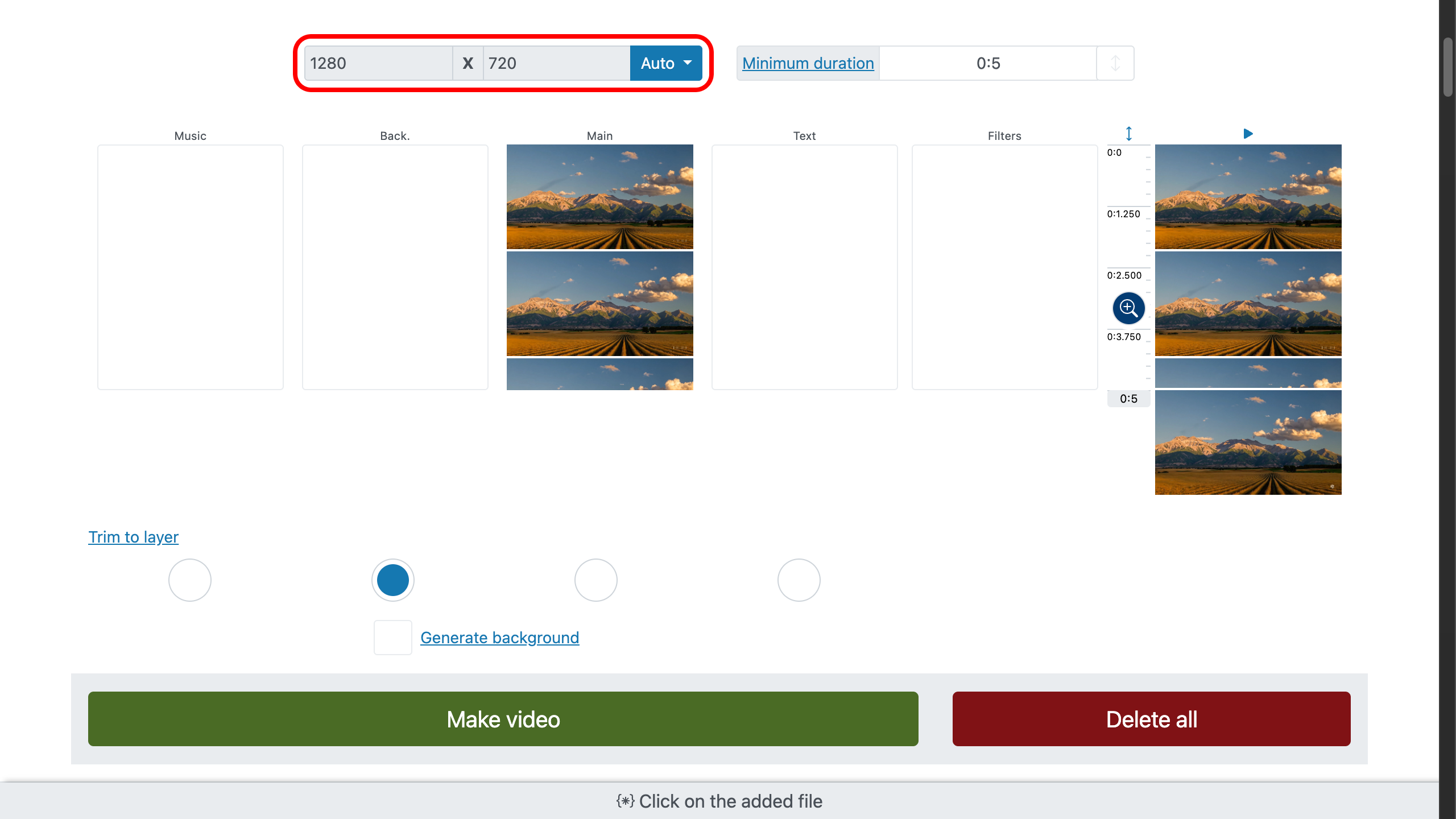
2. Περικοπή βίντεο και φωτογραφίας
Επιλέξτε ένα αρχείο στο χρονολόγιο για να το εστιάσετε. Για περικοπή και τοποθέτηση, ανοίξτε τον επεξεργαστή πλαισίου με το κουμπί κάτω αριστερά .
Βασικά χειριστήρια του επεξεργαστή πλαισίου
- — κρύβετε προσωρινά συγκεκριμένα επίπεδα κατά την ευθυγράμμιση· αυτό δεν επηρεάζει την τελική εξαγωγή.
- — ορίζετε την περιοχή που θα καταλαμβάνει η εικόνα/το βίντεο.
- — περιστρέφετε την επιλεγμένη περιοχή για ακριβή ευθυγράμμιση.
- — εφαρμόζετε ελεγχόμενη κλίση μέσα στην περιοχή.
Κι εδώ το ωραίο: χρησιμοποιήστε τις διακεκομμένες λαβές περικοπής στις άκρες του αρχείου για να κόψετε ακριβώς ό,τι δεν θέλετε. Σύρετε τα όρια για να περικόψετε τις άκρες . Το περιεχόμενο θα προσαρμοστεί αυτόματα στην περιοχή που ορίσατε με .
Προτιμάτε αριθμούς αντί για σπρωξίματα; Χρησιμοποιήστε τον πίνακα ελέγχου:
- — εισάγετε ακριβείς συντεταγμένες και παραμέτρους κάδρου.
- — περικοπή ορίων.
Μια τακτική περικοπή είναι σαν να κλείνεις μια πόρτα αθόρυβα. (Όλοι το προσέχουν, κανείς δεν παραπονιέται.)
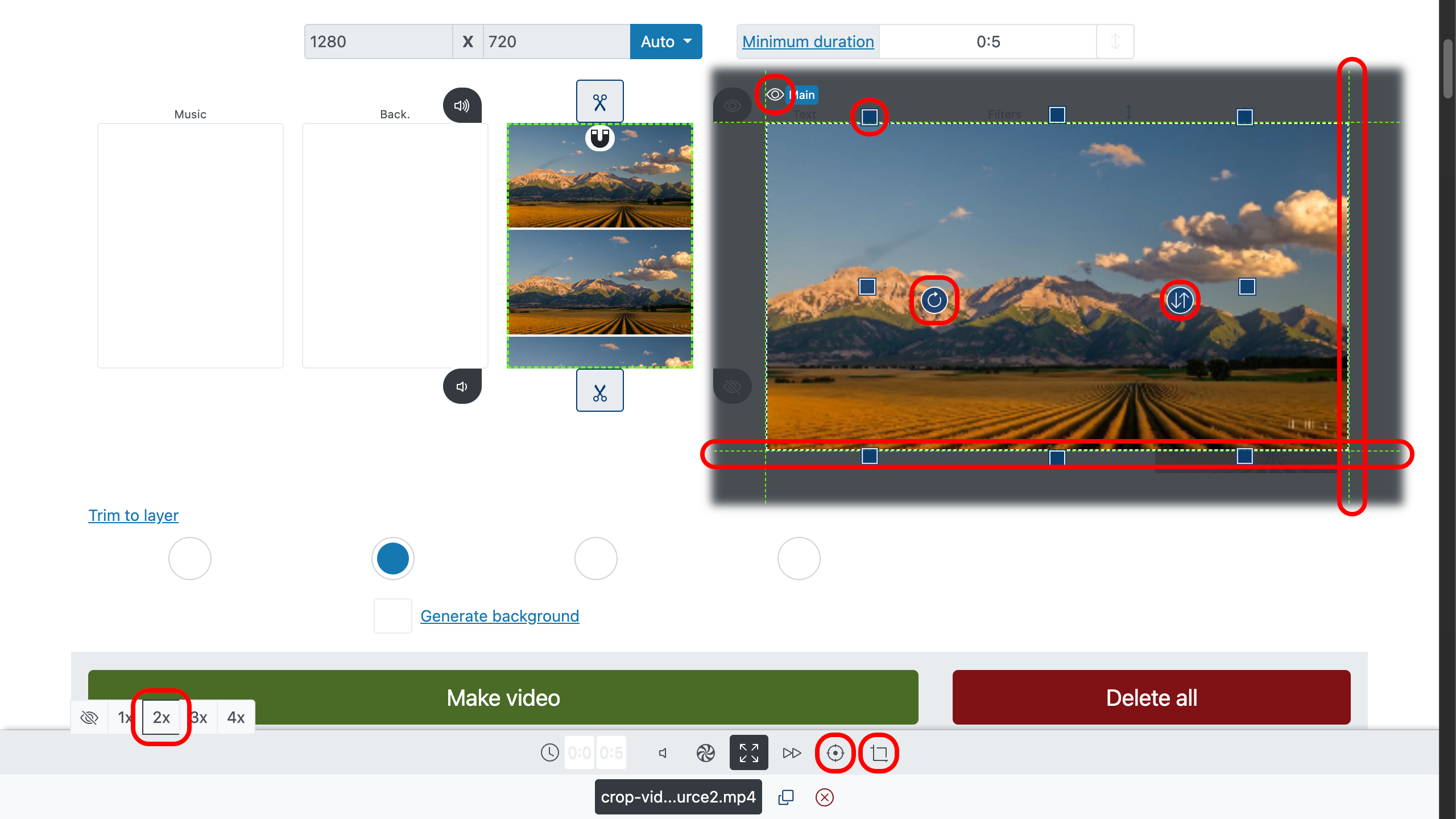
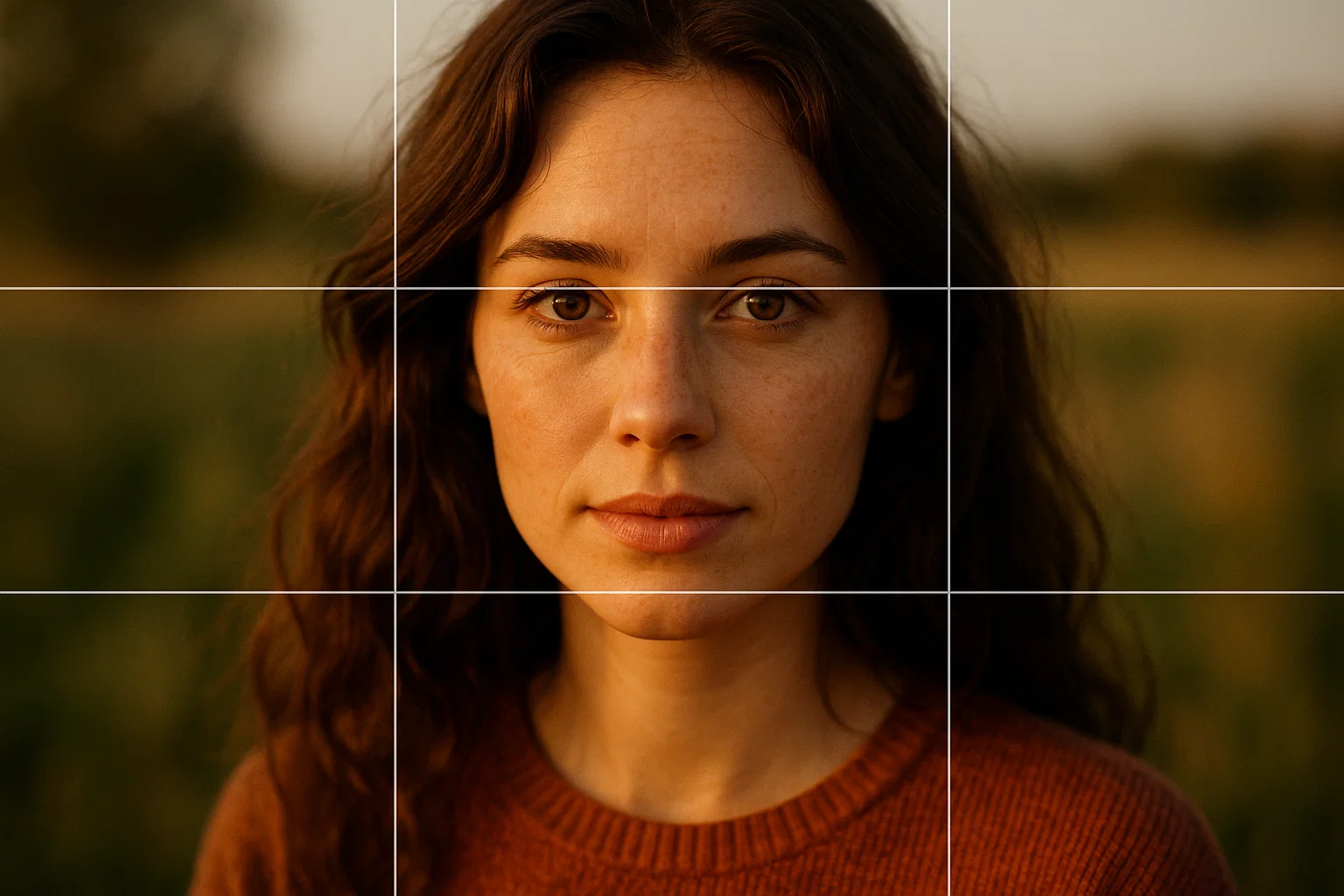
Για να κεντράρετε το τοπίο, κόψτε λίγο από αριστερά και επάνω ώστε το μέσο να ευθυγραμμιστεί και κατακόρυφα και οριζόντια.
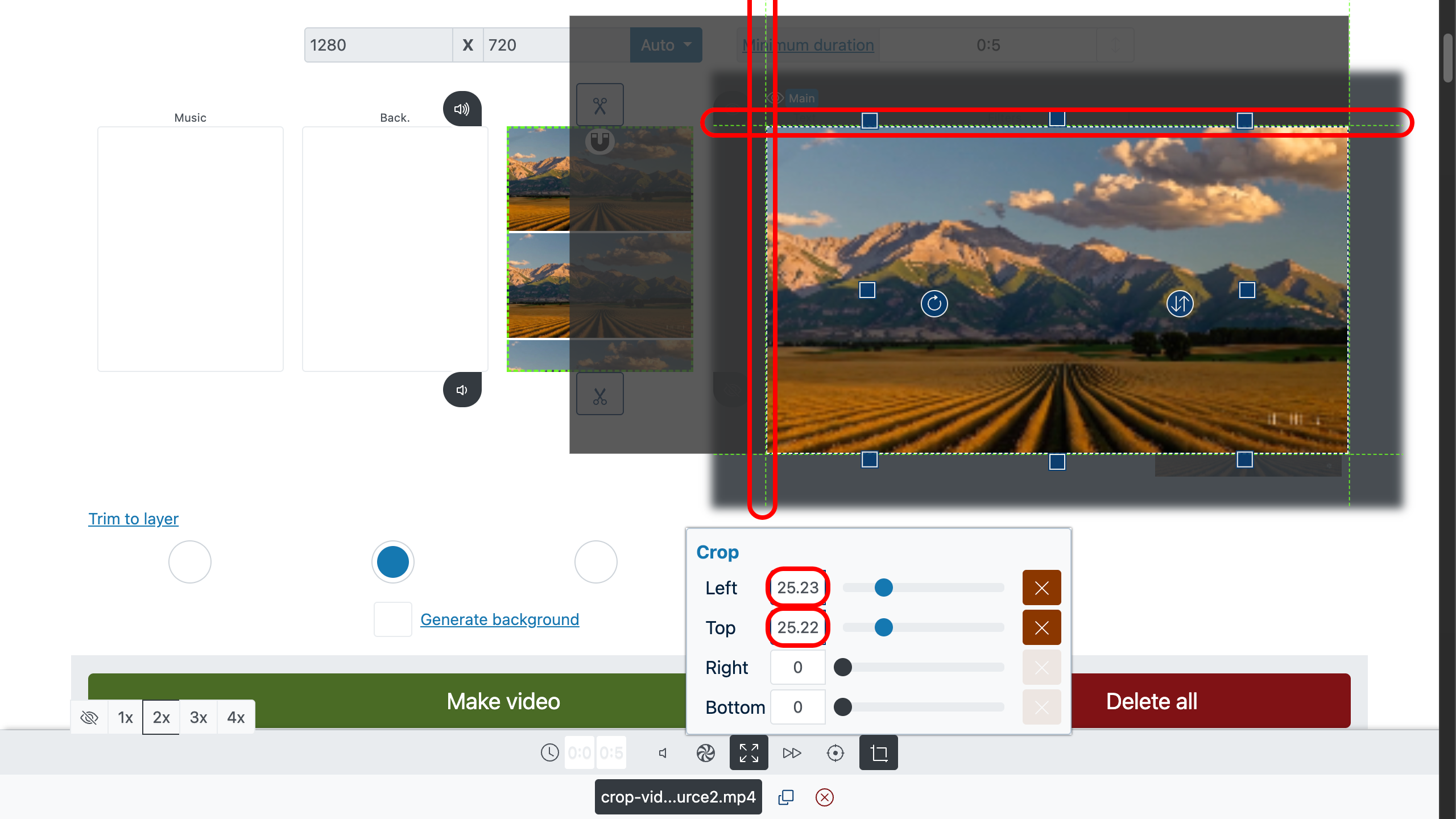
3. Προσαρμόστε, γεμίστε ή τεντώστε το κάδρο
Μετά την περικοπή, αποφασίστε πώς θα καταλαμβάνει το περιεχόμενο την επιλεγμένη περιοχή χρησιμοποιώντας στον πίνακα ελέγχου:
- Προσαρμογή (contain) — διατηρεί την αρχική αναλογία πλευρών. Δεν κόβεται τίποτα, ακόμη κι αν η εικόνα έχει περιστραφεί. Μπορεί να εμφανιστούν κενά ως μαύρες μπάρες (letterboxing/pillarboxing).
- Γέμισμα (cover) — γεμίζει όλη την περιοχή χωρίς παραμόρφωση· ό,τι βρίσκεται έξω από την περιοχή περικόπτεται. Ιδανικό για full‑bleed εμφανίσεις.
- Τέντωμα — αγνοεί την αναλογία πλευρών για να καλύψει την περιοχή πλήρως. Χρησιμοποιήστε το με φειδώ· μπορεί να παραμορφώσει. (Καμιά φορά η δραματοποίηση είναι χρήσιμη.)
Για να γεμίσετε την επιλεγμένη περιοχή χωρίς ατέλειες στις άκρες, επιλέξτε «Γέμισμα (cover)» .

4. Προεπισκόπηση και δημιουργία του βίντεο
Κάντε κλικ οπουδήποτε στην προεπισκόπηση για να παίξει το σημείο που θέλετε να ελέγξετε. Περιηγηθείτε, παύση, μικρές μετακινήσεις—βεβαιωθείτε ότι οι επιλογές περικοπής και οι ρυθμίσεις αναλογίας είναι σωστές. Όταν είστε ικανοποιημένοι, ξεκινήστε το στάδιο δημιουργίας και ο επεξεργαστής θα αποδώσει την περικομμένη ταινία σας χωρίς υδατογραφήματα.
Ένα τελευταίο βλέμμα ποτέ δεν βλάπτει—συχνά γλιτώνει λεπτά. Παρατηρήσαμε ότι το βίντεο ήταν λίγο σκοτεινό, οπότε εφαρμόσαμε το φίλτρο «Φωτεινότητα» για να φωτίσουμε την εικόνα.
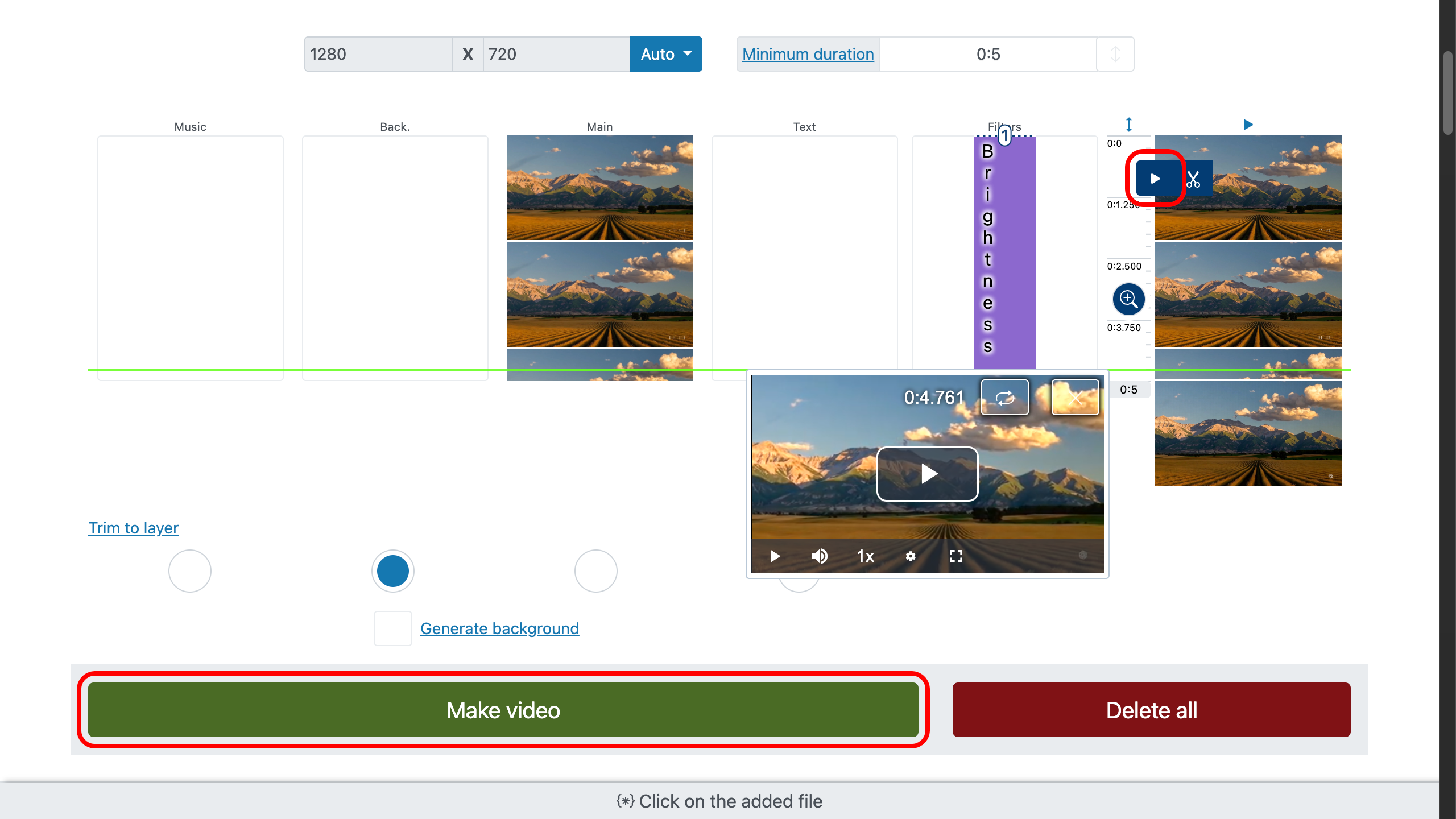
Το αποτέλεσμα βγήκε κάτι παραπάνω από στιβαρό.
Κάντε το κάδρο σας εντυπωσιακό: σύντομες συμβουλές
Οι μικρές διορθώσεις μοιάζουν αόρατες· η απουσία τους όχι. Αυτό είναι το μυστικό.



Συχνές ερωτήσεις: περικοπή, μορφές και άλλα
Είναι αυτό ένα διαδικτυακό εργαλείο περικοπής βίντεο;
Ναι. Λειτουργεί σε κάθε σύγχρονο πρόγραμμα περιήγησης σε οποιαδήποτε συσκευή. Χωρίς εγκαταστάσεις, χωρίς εγγραφές, χωρίς υδατογραφήματα.
Μπορώ να κόψω μόνο τις άκρες που θέλω;
Απολύτως—σύρετε τις διακεκομμένες λαβές ή εισαγάγετε ακριβείς τιμές μέσω και επιβεβαιώστε με .
Θα παραμορφωθεί το βίντεό μου;
Όχι αν χρησιμοποιήσετε Προσαρμογή ή Γέμισμα με . Το Τέντωμα μπορεί να παραμορφώσει (εξ ορισμού), γι’ αυτό χρησιμοποιήστε το μόνο όταν θέλετε αυτό το ύφος.
Μπορώ να περιστρέψω ή να γείρω κατά την περικοπή;
Ναι: χρησιμοποιήστε για περιστροφή και για ελεγχόμενη κλίση μέσα στην επιλεγμένη περιοχή.
Κι αν δεν διαλέξω κατακόρυφο ή οριζόντιο;
Ο επεξεργαστής χρησιμοποιεί Αυτόματο: ένα αρχείο κρατά τη φυσική του αναλογία· πολλά αρχεία ενεργοποιούν αυτόματη επιλογή βέλτιστης μορφής.
Ποιες μορφές μπορώ να ανεβάσω;
Κάθε κοινή μορφή ήχου/βίντεο/φωτογραφίας. Φέρτε ό,τι έχετε· ο επεξεργαστής προσαρμόζεται.
Είναι μόνο για βίντεο;
Λειτουργεί και για εικόνες—ιδανικό για επανακάδρομα φωτογραφιών προϊόντων ή αναρτήσεων στα κοινωνικά.